Aviso: “A instalação da Elliza não foi concluída”
Ao abrir a Elliza no computador do cliente, o sistema apresenta o seguinte aviso:
“A instalação da Elliza não foi concluída.”
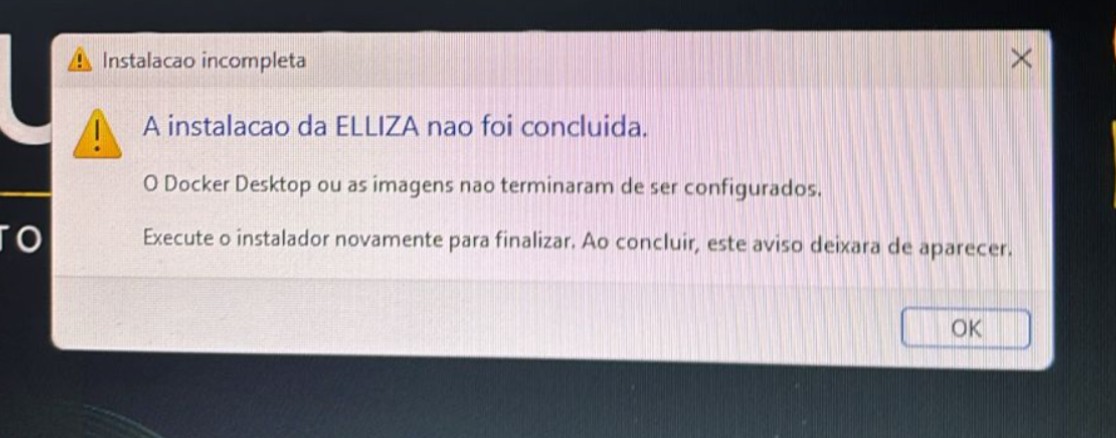
Esse aviso indica que o sistema não conseguiu localizar ou utilizar corretamente todos os arquivos e componentes necessários para iniciar o funcionamento.
Como a instalação normalmente é concluída e testada pela equipe antes da entrega ao cliente, não se deve presumir imediatamente que a instalação nunca foi realizada. É possível que algum arquivo tenha sido removido, bloqueado ou corrompido depois da instalação inicial.
Antes de instalar novamente, siga todas as verificações deste procedimento.
1. Confirmar o histórico da instalação
Antes de realizar qualquer alteração, verifique:
- Se a instalação já havia sido concluída anteriormente pelo controle de instalações;
- Se a Elliza já abriu e funcionou normalmente nesse computador;
- Quando o aviso começou a aparecer;
- Se houve alguma atualização do Windows, do antivírus ou de outro programa;
- Se algum antivírus foi instalado, removido ou substituído recentemente;
- Se o cliente realizou alguma limpeza, restauração ou alteração no computador;
Pergunte também se o cliente recebeu algum aviso de ameaça, bloqueio ou arquivo colocado em quarentena.
Sempre que possível, registre uma captura de tela do aviso apresentado.
2. Verificar o antivírus do computador
Uma das possíveis causas é o antivírus interpretar algum arquivo da Elliza como suspeito e bloqueá-lo, colocá-lo em quarentena ou excluí-lo.
No computador do cliente:
- Identifique qual antivírus está instalado;
- Abra o histórico de proteção, quarentena ou ameaças detectadas;
- Procure por registros relacionados à Elliza ou à pasta onde o sistema está instalado;
- Verifique se algum arquivo foi bloqueado, isolado ou excluído;
- Registre o nome do arquivo e a ação realizada pelo antivírus.
Não desative permanentemente a proteção do computador como solução.
Se o antivírus bloqueou ou removeu arquivos da Elliza
Será necessário adicionar a pasta e os arquivos da Elliza à lista de exceções ou exclusões do antivírus.
A exceção deve ser aplicada somente ao local necessário para o funcionamento do sistema. Não adicione discos inteiros, pastas genéricas ou áreas desnecessárias do computador.
Depois de criar a exceção:
- Restaure o arquivo pela quarentena, quando isso for possível e seguro;
- Caso o arquivo tenha sido excluído definitivamente, reinstale a Elliza;
- Abra o sistema;
- Realize testes rápidos de funcionamento.
Se o antivírus não permitir criar a exceção
Alguns antivírus, principalmente os gerenciados por empresas ou técnicos externos, podem impedir alterações nas configurações de segurança.
Nesse caso:
- Solicite que o responsável pela informática do cliente crie a exceção;
- Explique que a Elliza precisa permanecer protegida contra exclusões automáticas;
- Não reinstale repetidamente sem resolver o bloqueio, pois os arquivos poderão ser excluídos novamente.
Se o antivírus utilizado não permitir a configuração necessária ou continuar removendo arquivos mesmo após a liberação, recomende que o cliente converse com o responsável técnico para avaliar a substituição por uma solução compatível.
A equipe de suporte não deve remover ou trocar o antivírus sem a autorização do cliente.
3. Verificar se há outros bloqueios no computador
Se não houver registros no antivírus, verifique também:
- O histórico de proteção do Windows;
- A quarentena do Microsoft Defender;
- Se a pasta da Elliza ainda existe;
- Se os arquivos principais do sistema estão presentes;
- Se o usuário do Windows possui permissão para acessar a pasta;
- Se algum programa de limpeza ou otimização foi executado;
- Se houve restauração do sistema;
- Se o disco apresenta falta de espaço;
- Se o atalho utilizado pelo cliente aponta para o local correto.
Se for identificado um bloqueio ou exclusão, corrija a causa antes de reinstalar.
4. Reinstalar a Elliza
Caso nenhuma configuração ou programa esteja aparentemente prejudicando o sistema, realize uma nova instalação.
Antes de reinstalar:
- Registre a versão atual, se for possível identificá-la;
- Salve capturas de tela do erro;
- Preserve logs ou registros existentes, quando disponíveis;
- Confirme que o antivírus não bloqueará a instalação;
- Verifique se há espaço suficiente no computador;
- Confirme que o Windows está funcionando normalmente.
Em seguida:
- Execute novamente o instalador oficial da Elliza;
- Conclua todas as etapas da instalação;
- Abra o sistema;
- Confirme se o aviso desapareceu;
- Realize testes rápidos de funcionamento.
5. Testes obrigatórios após a reinstalação
Não encerre o atendimento apenas porque o sistema abriu.
Após a reinstalação, valide pelo menos:
- Se a Elliza abre sem apresentar avisos;
- Se a tela inicial carrega corretamente;
- Se os módulos principais aparecem;
- Se o sistema de atendimento abre;
- Se os serviços necessários estão em execução;
- Se o acesso do cliente continua funcionando;
- Se o sistema permanece aberto após ser fechado e iniciado novamente.
Feche a Elliza e abra uma segunda vez para confirmar que o funcionamento não ocorreu apenas na primeira execução.
Quando possível, reinicie o computador e realize um novo teste de abertura.
6. Orientação ao cliente
Explique ao cliente que esse comportamento não é comum e que a instalação foi refeita após as verificações necessárias.
Peça que ele observe o funcionamento nos próximos acessos.
Caso o aviso apareça novamente, oriente o cliente a não tentar reinstalar, excluir arquivos ou realizar alterações por conta própria. Ele deve comunicar a equipe imediatamente para que seja possível verificar o computador antes que evidências importantes sejam perdidas.
Solicite que, em uma nova ocorrência, o cliente envie:
- Captura de tela do aviso;
- Data e horário;
- Informação sobre o que estava fazendo antes do erro;
- Avisos apresentados pelo antivírus;
- Confirmação de que não realizou limpeza ou alteração no computador.
7. Quando escalar para a equipe técnica
O caso deve ser encaminhado para análise técnica quando:
- O aviso continuar após a reinstalação;
- O sistema funcionar e voltar a apresentar o erro posteriormente;
- O antivírus continuar removendo arquivos mesmo após a exceção;
- Não for possível identificar quais arquivos estão faltando;
- A instalação não for concluída;
- O sistema abrir, mas algum serviço ou módulo não funcionar;
- Houver indícios de problema no Windows, no disco ou nas permissões;
- O mesmo erro acontecer mais de uma vez no mesmo computador.
Ao abrir o chamado, informe:
- Nome do cliente;
- Computador em que a Elliza está instalada;
- Versão do Windows;
- Antivírus utilizado;
- Resultado da verificação de quarentena;
- Data e horário da ocorrência;
- Captura de tela do aviso;
- Procedimentos já realizados;
- Resultado da reinstalação;
- Logs disponíveis.
Sugestão de mensagem inicial ao cliente
Esse aviso indica que algum arquivo ou componente necessário para abrir a Elliza não está sendo localizado corretamente.
Como a instalação já havia sido concluída e testada anteriormente, vamos primeiro verificar se algum antivírus ou recurso de segurança bloqueou ou removeu arquivos do sistema.
Caso não encontremos nenhum bloqueio, realizaremos uma nova instalação e faremos alguns testes para validar o funcionamento.
Sugestão de mensagem após a reinstalação
Realizamos as verificações no computador, instalamos novamente a Elliza e testamos a abertura e o funcionamento do sistema.
Esse comportamento não é comum, então pedimos que observe os próximos acessos. Caso o aviso apareça novamente, não faça alterações ou reinstalações por conta própria. Envie uma captura de tela e nos avise imediatamente para verificarmos o computador antes de qualquer modificação.
Deixe uma resposta
Quer participar da discussão?Sinta-se livre para contribuir!